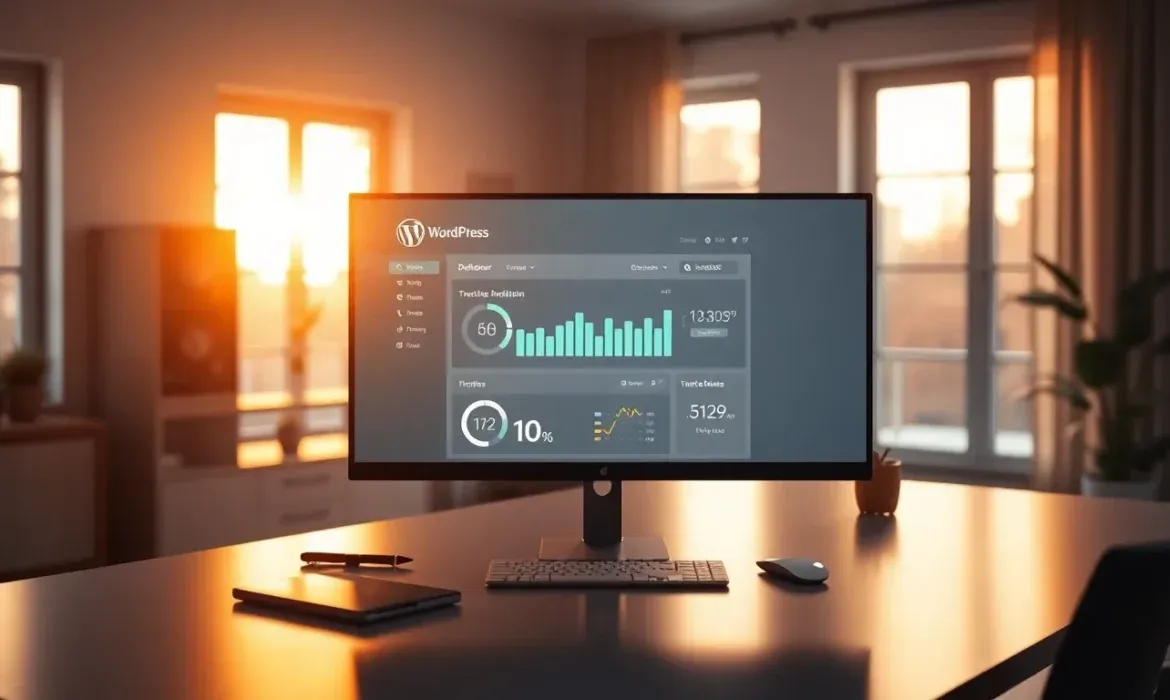
Un sitio web WordPress con plugins y temas desactualizados o en conflicto puede ser una puerta abierta a vulnerabilidades, errores y caídas inesperadas. Mantener un control riguroso y constante sobre el estado de estos componentes es esencial para garantizar la seguridad, estabilidad y buen rendimiento de tu página. En este artículo descubrirás cómo comprobar estado de plugins y tema WordPress de forma efectiva, con métodos accesibles y consejos prácticos para evitar problemas comunes y optimizar tu sitio.
En este artículo
- Importancia de supervisar y actualizar plugins y temas para la seguridad y estabilidad del sitio.
- Conceptos clave para entender el estado de los plugins y temas en WordPress.
- Métodos prácticos para revisar el estado desde el panel, con plugins, WP-CLI y herramientas externas.
- Cómo interpretar resultados, solucionar conflictos y mantener la compatibilidad y rendimiento.
- Consejos para un mantenimiento efectivo y errores comunes que debes evitar.
- Ventajas de contar con un servicio profesional para el mantenimiento técnico integral.
El mantenimiento de páginas web en WordPress es una tarea fundamental para cualquier propietario o administrador que quiera asegurar la seguridad, rendimiento y compatibilidad de su sitio. Comprobar el estado de plugins y tema WordPress es una de las acciones más importantes dentro de este proceso, ya que estos componentes son la base que sostiene la funcionalidad y apariencia del sitio.
Este artículo ofrece una guía sencilla y práctica para usuarios con conocimientos básicos o intermedios que desean mantener su sitio WordPress en óptimas condiciones. Aquí se explican conceptos clave, métodos para revisar el estado de plugins y temas, y consejos para evitar errores comunes.
Si buscas un cuidado continuo y experto, en AlmaWP Media ofrecemos servicios profesionales de mantenimiento de páginas web WordPress para hispanohablantes en todo el mundo.
Por qué es vital comprobar el estado de plugins y tema en WordPress para el mantenimiento de tu sitio web
Los plugins y temas son piezas esenciales que afectan directamente la seguridad, estabilidad y eficiencia de cualquier sitio WordPress. Un plugin desactualizado o un tema con fallos puede abrir puertas a vulnerabilidades, provocar incompatibilidades o incluso causar caídas inesperadas del sitio.
Ignorar la supervisión y actualización de estos elementos puede traducirse en problemas graves, desde ataques de seguridad hasta una mala experiencia para los visitantes. Por eso, una buena gestión y supervisión contribuye a la optimización y mejora del rendimiento, asegurando que el sitio funcione rápido y sin errores.
Además, el mantenimiento técnico regular está estrechamente ligado a la experiencia del usuario, ya que un sitio estable y seguro genera confianza y retiene visitantes.
Cómo identificar el estado actual de tus plugins y tema WordPress: conceptos clave
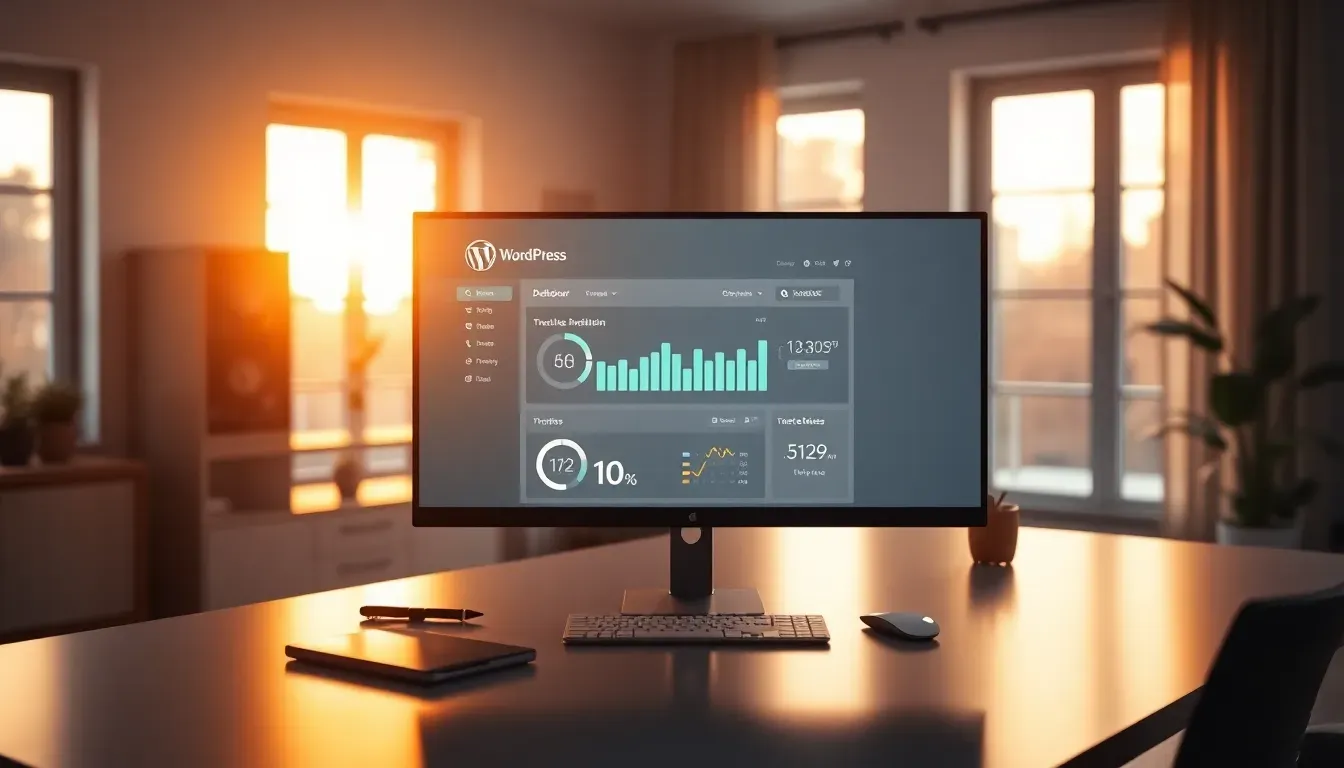
Para comprobar estado de plugins y tema WordPress, primero hay que entender qué significa “estado”. Esto incluye la versión instalada, si están activos o inactivos, si hay actualizaciones pendientes y si son compatibles con la versión actual de WordPress.
Los plugins activos son los que están funcionando en el sitio, mientras que los inactivos están instalados pero deshabilitados. Los plugins desactualizados son aquellos que tienen versiones más recientes disponibles, lo que puede implicar mejoras o parches de seguridad.
Un concepto importante es el de tema hijo o child theme, que es una copia modificable del tema principal. Usar un tema hijo permite personalizar sin perder la capacidad de actualizar el tema padre, facilitando el mantenimiento y evitando problemas.
También conviene familiarizarse con términos como actualización (proceso de instalar versiones nuevas), compatibilidad (que plugins y temas funcionen bien juntos y con WordPress) y respaldo (copias de seguridad para proteger datos).
Métodos para comprobar el estado de plugins y tema WordPress
Revisión manual desde el panel de administración de WordPress
El método más directo para revisar el estado de plugins y tema es acceder al panel de administración de WordPress. Allí, en la sección “Plugins”, se puede ver la lista completa de plugins instalados, cuáles están activos y si hay actualizaciones disponibles.
Para verificar el tema activo, basta con ir a “Apariencia > Temas”, donde se muestra el tema en uso y su versión. También se pueden ver temas instalados pero no activos.
Este método es sencillo y accesible para cualquier usuario, pero tiene limitaciones: no ofrece alertas automáticas ni análisis profundos sobre compatibilidad o conflictos.
Uso de herramientas integradas y plugins para supervisión
Existen plugins diseñados para facilitar la supervisión del estado de plugins y temas, como Health Check o WP Updates Notifier. Estos plugins envían alertas cuando hay actualizaciones pendientes o detectan problemas.
Instalar y usar uno de estos plugins es sencillo: desde el panel de administración, se busca el plugin, se instala y activa. Luego, se configuran las notificaciones para recibir avisos por correo o en el mismo panel.
Estas herramientas ayudan a mantener un control más eficiente y evitar olvidos, especialmente en sitios con muchos plugins.
Comprobar estado con WP-CLI (línea de comandos)
Para usuarios con conocimientos técnicos, WP-CLI es una herramienta poderosa que permite gestionar WordPress desde la línea de comandos. Con comandos específicos se pueden listar plugins, verificar su estado y actualizar sin entrar al panel gráfico.
Por ejemplo, el comando wp plugin list muestra todos los plugins con su estado y versión. Para actualizar, se usa wp plugin update nombre-plugin.
WP-CLI ofrece control total y rapidez, pero requiere precaución y experiencia para evitar errores que puedan afectar el sitio.
Herramientas externas para diagnóstico y análisis
Plataformas como Plesk WP Toolkit permiten gestionar múltiples instalaciones de WordPress desde un solo panel. Estas herramientas ofrecen diagnósticos avanzados, control de plugins y temas, y acceso a bases de datos.
Son ideales para agencias o administradores que manejan varios sitios, ya que facilitan la supervisión centralizada y la aplicación de actualizaciones o correcciones de forma masiva.
Además, suelen incluir funciones para hacer respaldos y restaurar sitios, lo que aporta una capa extra de seguridad.
¿Cansado de problemas técnicos?
Mira nuestros paquetes de mantenimiento. ¡Concentrarte en tu negocio!
Cómo interpretar los resultados y qué acciones tomar
Actualización de plugins y temas
Actualizar plugins y temas es vital para mantener la seguridad y compatibilidad. Las actualizaciones suelen corregir errores, cerrar vulnerabilidades y mejorar funcionalidades.
Es recomendable planificar las actualizaciones para evitar conflictos, por ejemplo, actualizando primero en un entorno de pruebas o en horarios de baja actividad.
Antes de actualizar, siempre conviene hacer un respaldo completo del sitio para poder restaurar en caso de problemas.
Identificación y solución de conflictos entre plugins y temas
Los conflictos pueden manifestarse con errores visibles, caídas del sitio o lentitud. Para detectarlos, se recomienda desactivar plugins uno a uno o activar el modo seguro con herramientas como Health Check.
Este proceso permite aislar el plugin o tema que genera el problema y tomar medidas, como buscar actualizaciones, reemplazarlo o contactar al desarrollador.
Resolver estos conflictos es clave para mantener la estabilidad y eficiencia del sitio.
Verificación de compatibilidad y rendimiento
Es importante comprobar que los plugins y temas funcionen bien juntos y con la versión actual de WordPress. Herramientas de análisis de rendimiento pueden medir el impacto en la velocidad y detectar cuellos de botella.
Optimizar el sitio implica eliminar plugins innecesarios, elegir temas ligeros y mantener todo actualizado para evitar incompatibilidades.
Así se mejora la experiencia del usuario y se reduce el riesgo de errores o caídas.
Consejos prácticos para un mantenimiento efectivo y evitar errores comunes
Consejos para mantener plugins y temas en buen estado
- Actualizar regularmente pero con precaución, siempre haciendo respaldos.
- Eliminar plugins y temas que no se usan para reducir riesgos y mejorar rendimiento.
- Revisar reseñas y soporte antes de instalar nuevos plugins o temas.
- Realizar copias de seguridad periódicas para proteger la información.
Errores frecuentes al comprobar el estado de plugins y temas
- Ignorar actualizaciones por miedo a romper el sitio, lo que aumenta vulnerabilidades.
- No hacer respaldos antes de cambios importantes, exponiendo a pérdidas.
- Usar plugins o temas desactualizados o abandonados, que pueden generar conflictos.
- No supervisar la compatibilidad tras actualizaciones de WordPress, causando fallos inesperados.
Tabla comparativa: herramientas y métodos para comprobar estado de plugins y tema WordPress
| Método / Herramienta | Facilidad de uso | Nivel técnico requerido | Funcionalidades principales | Ideal para |
|---|---|---|---|---|
| Panel de administración WP | Alta | Bajo | Revisión básica, actualizaciones manuales | Usuarios principiantes |
| Plugins de supervisión | Media | Bajo-Medio | Alertas, informes, actualizaciones automáticas | Administradores y bloggers |
| WP-CLI | Baja | Alto | Control total vía comandos, actualizaciones | Desarrolladores y técnicos |
| Plesk WP Toolkit | Media | Medio | Gestión múltiple, diagnóstico avanzado | Agencias y gestores de sitios |
Cómo un servicio profesional de mantenimiento puede ayudarte a comprobar y mantener el estado de tus plugins y tema WordPress
Delegar el mantenimiento a expertos aporta tranquilidad y eficiencia. Un servicio profesional incluye supervisión continua, actualizaciones seguras, respaldos regulares, corrección rápida de errores y optimización constante.
Esto evita que problemas técnicos afecten la estabilidad y seguridad del sitio, y permite que el propietario se enfoque en su negocio o contenido.
Para elegir un servicio confiable, es importante buscar experiencia comprobada, transparencia en procesos y soporte cercano. En AlmaWP Media contamos con años de experiencia en mantenimiento técnico de WordPress para clientes hispanohablantes en todo el mundo.
¿Tu web necesita un impulso?
Elige tu plan o contacta con nosotros. ¡Te ayudamos a despreocuparte de tu sitio!
Pasos clave para comprobar el estado de plugins y tema WordPress y mantener tu sitio seguro y eficiente
- Revisar periódicamente el estado desde el panel de administración.
- Usar herramientas y plugins para monitoreo automatizado.
- Actualizar con responsabilidad y siempre hacer respaldos antes.
- Supervisar continuamente para detectar y corregir problemas.
- Considerar apoyo profesional para un mantenimiento técnico integral.
En AlmaWP Media sabemos que mantener un sitio WordPress en óptimas condiciones puede ser un desafío, pero con la información adecuada y las herramientas correctas, es posible lograrlo sin complicaciones.
¿Qué te parece esta guía para comprobar el estado de plugins y tema WordPress? ¿Has tenido alguna experiencia con actualizaciones que causaron problemas? ¿Cómo te gustaría que fuera el proceso ideal para mantener tu sitio seguro y eficiente? Déjanos tus dudas, opiniones o sugerencias en los comentarios. ¡Nos encanta saber qué piensas!
 WordPress modo seguro: cómo acceder
Haga click para calificar esta publicación
[Total: 0 Media: 0]